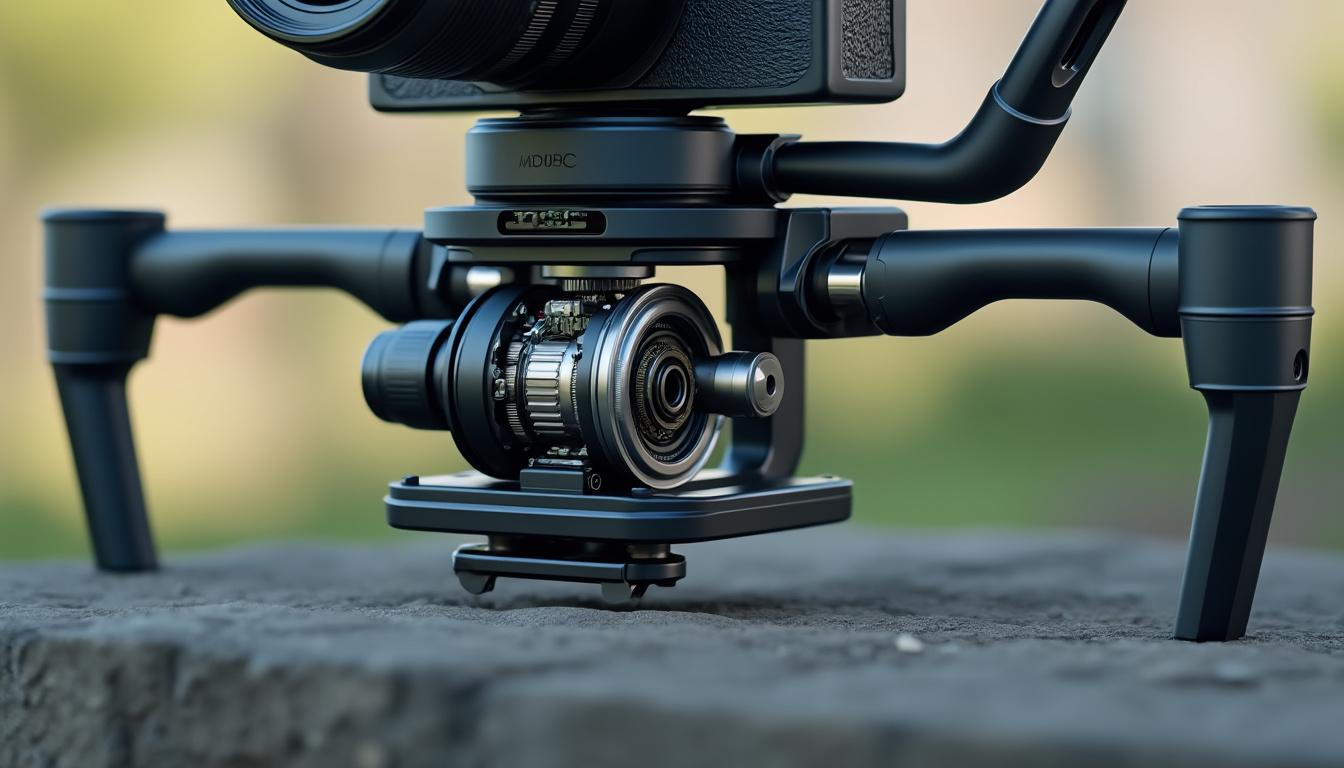
Ce guide pratique explique comment réaliser un hyperlapse et un timelapse avec un drone camera. Le texte aborde réglages, trajectoire et post‑production pour obtenir un rendu fluide et net.
On décrira les modes d’hyperlapse disponibles sur les applications des fabricants populaires. Des conseils pratiques pour DJI, Parrot, Autel Robotics et d’autres marques seront inclus, et les points clés suivent dans A retenir :
A retenir :
- Intervalle photo adapté à mouvement et durée de vol
- Mode de vol choisi selon sujet et perspective souhaitée
- Stabilisation et format RAW pour marge de post‑production
- Waypoint pour trajectoires complexes, cercle pour vues dynamiques
Réglages et modes de vol pour hyperlapse DJI et concurrents
Partant des points clés, la maîtrise des modes de vol conditionne le rendu final de l’hyperlapse. Ce paragraphe détaille chaque mode disponible et leurs usages pratiques sur le terrain.
Paramètres et modes :
- Libre : contrôle manuel de l’orientation et de l’inclinaison
- Cercle : vol autour d’une cible définie pour vue panoramique
- Course Lock : orientation verrouillée pour trajectoire rectiligne stable
- Waypoint : prise automatique selon trajectoire prédéfinie pour complexité
Mode
Description
Usage conseillé
Libre
Contrôle manuel de l’attitude du drone et de la nacelle
Plans créatifs et urbains
Cercle
Vol en orbite autour d’un point d’intérêt
Portraits de bâtiments et monuments
Course Lock
Orientation fixe, vol en ligne droite
Plans de suivi linéaire
Waypoint
Trajectoire programmée avec prises automatiques
Chantiers, parcours complexes répétés
Utiliser le mode Hyperlapse Libre sur DJI Fly
Ce H3 explique comment régler le mode Libre dans l’application DJI Fly pour hyperlapse. Selon DJI, il faut verrouiller la nacelle et choisir un intervalle adapté au mouvement pour éviter saccades et flous.
Réglages drones DJI :
- Positionner le drone en hauteur stable avant la capture
- Verrouiller yaw si nécessaire pour conserver perspective
- Choisir format RAW si disponible pour latitude de retouche
« J’ai utilisé le mode Libre pour un hyperlapse urbain et le rendu était fluide après stabilisation et étalonnage. »
Lucie B.
Comparer Cercle, Course Lock et Waypoint pour hyperlapse
Ce H3 compare les modes Cercle, Course Lock et Waypoint en fonction du sujet et de la répétabilité du plan. Le choix influe sur la complexité du vol et la qualité finale des images fixes assemblées.
Choix du mode :
- Cercle pour sujets centraux et mouvements immersifs
- Course Lock pour travellings linéaires et rythmés
- Waypoint pour séquences longues et trajectoires précises
« En mode Waypoint, j’ai pu répéter exactement le parcours et obtenir une séquence très régulière. »
Marc L.
La sélection du mode influe directement sur le choix des intervalles et du format de prise de vue. Ce point annonce la nécessité d’ajuster cadence et stabilisation pour la capture suivante.
Techniques de prise de vue timelapse au drone camera pour un rendu professionnel
Comme le choix du mode conditionne la capture, la suite se concentre sur l’intervalle et la stabilisation des prises. Ces techniques touchent aussi bien la prise que la préparation des séquences pour le montage.
Réglages photo recommandés :
- Format RAW pour latitude de correction colorimétrique
- ISO bas pour réduction du bruit en basse lumière
- Priorité ouverture pour conserver netteté et profondeur
Caméra
Atout principal
Usage timelapse recommandé
GoPro
Compacte et robuste
Timelapses d’action et vues embarquées
Sony
Capteur et dynamique supérieurs
Timelapses haute qualité en lumière contrastée
DJI
Intégration avec contrôle de vol
Flux de travail simplifié pour drone
Caméras action diverses
Polyvalence et compacité
Plans mobiles et angles difficiles
Intervalle, cadence et durée de vol pour timelapse
Ce H3 détaille comment l’intervalle et la cadence influencent l’allure du timelapse et la durée de vol nécessaire. Selon Parrot, l’intervalle doit être adapté au sujet pour préserver continuité visuelle.
Paramètres d’intervalle :
- Intervalle court pour mouvements rapides et sujets dynamiques
- Intervalle moyen pour scènes urbaines et trafic modéré
- Intervalle long pour nuages, lumière et déplacements lents
Type d’intervalle
Effet visuel
Exemple d’usage
Très court
Mouvement fluide, sensation accélérée
Sujets mobiles rapides
Court
Bouger visible sans saccade
Trafic urbain
Moyen
Équilibre entre fluidité et durée
Paysages animés
Long
Accélération marquée, effet temporel
Météo et nuages
Stabilisation, nacelle et formats RAW pour drone
Ce H3 examine la stabilisation mécanique et logicielle nécessaire pour un timelapse propre. Selon GoPro et fabricants, le recours au RAW améliore les possibilités d’étalonnage et la correction du bruit.
Conseils de stabilisation :
- Vérifier étalonnage de la nacelle avant capture
- Utiliser profils de réduction du bruit en post‑production
- Favoriser basses vitesses d’obturation si lumière suffisante
« Après plusieurs essais, j’ai constaté qu’un RAW bien traité change tout au montage. »
Alexandre P.
Ces bonnes pratiques préparent directement le workflow de montage et d’assemblage des images RAW. Le prochain chapitre aborde précisément l’assemblage, la stabilisation logicielle et l’export final.
Montage et post‑production des hyperlapses et timelapses drone
Après la capture, le montage détermine la fluidité et la cohérence du timelapse final. Les étapes d’alignement, stabilisation et étalonnage sont décisives pour un rendu professionnel.
Étapes de montage :
- Importation des images et tri par qualité
- Alignement et stabilisation temporelle des cadres
- Correction colorimétrique et réduction du bruit
Étape
Objectif
Outils courants
Importation
Organiser séquences et métadonnées
Adobe Bridge, Lightroom
Alignement
Corriger dérives de cadrage
LR Timelapse, After Effects
Étalonnage
Unifier exposition et couleurs
DaVinci Resolve, Premiere Pro
Export
Encoder en format adapté à diffusion
FFmpeg, Adobe Media Encoder
Assembler les images et stabiliser le plan
Ce H3 décrit la méthode d’assemblage d’images RAW en séquence temporelle cohérente. Il convient d’utiliser des outils spécifiques pour stabiliser les légères variations de point de vue entre images.
Méthode d’assemblage :
- Importer images triées par horodatage et nommage
- Corriger exposition par lot pour homogénéité
- Appliquer stabilisation positionnelle si nécessaire
« L’hyperlapse demande une attention particulière au découpage temporel et à la répétabilité des prises. »
Sophie R.
L’assemblage réussi dépend de la qualité des prises et de la rigueur dans l’ordre chronologique. Cela pose ensuite les bases pour l’optimisation finale et l’export adapté à la diffusion.
Exporter, codecs et publication pour diffusion
Ce H3 aborde le choix des codecs et résolutions selon l’usage final, du web aux projections grand format. Selon Sony et fabricants, l’encodage doit préserver la dynamique après étalonnage.
Paramètres d’export :
- Choisir codec adapté à la plateforme de diffusion
- Préserver profil colorimétrique pour cohérence écran
- Fournir versions compressées pour le web et masters haute qualité
« Pour la diffusion, j’exporte une version 4K optimisée et une version web plus compressée. »
Thomas N.
Le bon encodage assure que l’effort de capture et de montage reste visible sur toutes plateformes et écrans. Cette dernière étape conclut le parcours technique et ouvre sur la vérification des sources citées.
Source : DJI, « Hyperlapse », Support DJI, 2023 ; Parrot, « Guide Timelapse », Parrot Support, 2022 ; GoPro, « Timelapse tips », GoPro, 2021.